PixARK: Spielstände der Legacy-Server bis 24. September zum Download verfügbar
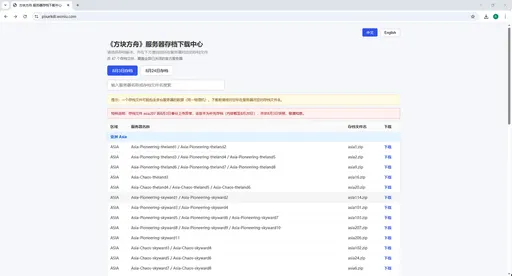
PixARK-Spieler können jetzt Spielstände von allen 104 stillgelegten offiziellen Legacy-Servern herunterladen, aber der Download-Dienst bleibt nur einen Monat geöffnet, bis zum 24. September 2026 (Beijing-Zeit, UTC+8). Die Spielstände sind in 47 Archivdateien verpackt, die alle im PixARK Server Save Download Center verfügbar sind.
Die offiziellen Legacy-Server wurden am 23.–24. August 2026 abgeschaltet (19 Uhr PDT / 22 Uhr EDT am 23. August; 2 Uhr UTC / 10 Uhr Beijing-Zeit am 24. August). Die Support-Events zum Start der neuen Server — Treasure Dodos und Lucky Bag Beacons — enden mit dem für den 25.–26. August geplanten Update (23 Uhr PDT am 25. August; 2 Uhr EDT / 6 Uhr UTC / 14 Uhr Beijing-Zeit am 26. August).
Zwei Snapshots zur Auswahl
- Snapshot vom 3. August: Einen Tag vor der Eröffnung der neuen Server am 4. August aufgenommen, bewahrt er die Welt so, wie sie vor dem Übergang aussah.
- Finaler Snapshot vom 24. August: Am letzten Betriebstag der Legacy-Server aufgenommen, bewahrt er den Weltzustand bei der Abschaltung. Da einige Spieler vor der Abschaltung Gegenstände übertragen und Bauwerke abgebaut haben, fehlen in diesem Snapshot möglicherweise bereits einige Gebäude. Wähle den Snapshot vom 3. August für eine vollständigere Aufzeichnung deiner ursprünglichen Basis.
Wähle im Download-Center einen Snapshot aus, suche deinen Server anhand des Namens in der Tabelle und lade das passende Archiv herunter. Ein einzelnes Archiv kann Spielstände mehrerer Server enthalten, die auf derselben physischen Maschine gehostet werden; überprüfe daher vor dem Herunterladen den Servernamen.
Server-Spielstände in den Einzelspielermodus importieren
Bevor du etwas importierst, sichere deine aktuellen lokalen Spielstandsdaten — diese Schritte können einen vorhandenen Einzelspieler-Spielstand überschreiben.
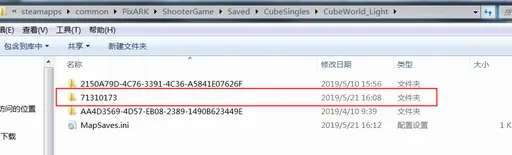
- Das richtige Verzeichnis finden. Spielstände der PixARK Map (CubeWorld) liegen unter
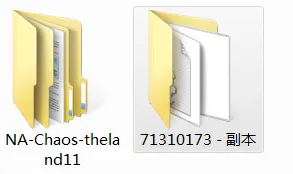
...\CubeSingles\CubeWorld_Light; Spielstände der Skyward Map (Skypiea) unter...\CubeSingles\Skypiea_Light. Ein Spielstand im falschen Verzeichnis wird nicht erkannt. - Extrahieren und umbenennen. Lade das richtige Archiv herunter und entpacke es; es enthält zwei Ordner. Wenn der benötigte Ordner mit dem chinesischen Suffix
-副本(bedeutet „Kopie“) endet, entferne das Suffix und behalte nur die numerische ID — zum Beispiel71310173-副本→71310173. Andernfalls erkennt das Spiel ihn möglicherweise nicht. - Das Spielstandverzeichnis vorbereiten. Wenn du auf dieser Karte noch nie einen Einzelspieler-Charakter erstellt hast, starte PixARK → Einzelspieler → wähle die entsprechende Karte → erstelle einen Charakter → verlasse das Spiel; das Spiel erstellt das Spielstandverzeichnis der Karte automatisch. Wenn du diese Karte bereits gespielt hast, existiert das Verzeichnis bereits.
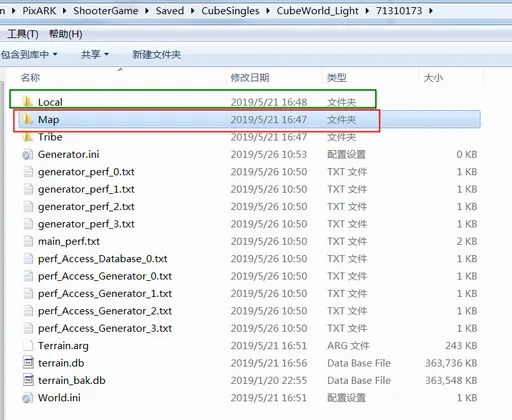
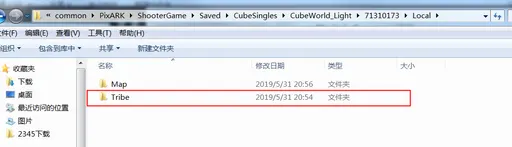
- Den Server-Spielstandordner platzieren. Kopiere den numerischen Ordner in
CubeWorld_Light(bzw.Skypiea_Light). Öffne ihn und prüfe, ob ein UnterordnerLocalvorhanden ist; falls nicht, erstelle einen. Verschiebe die OrdnerMapundTribeinLocal. WennLocalbereitsMap- und/oderTribe-Ordner aus einem früheren Import enthält, sichere sie, bevor du sie überschreibst. - Die Karte in MapSaves.ini registrieren. Füge eine Zeile in diesem Format hinzu:
numeric-folder-name=map-name— zum Beispiel71310173=ServerSaveTestMap. Die linke Seite ist der numerische Name des importierten Ordners; die rechte Seite ist der Kartenname, den du im Spiel sehen wirst (englische Buchstaben oder Zahlen empfohlen). WennMapSaves.ininicht existiert, erstelleMapSaves.txt, füge den Eintrag hinzu und benenne die Dateierweiterung dann in.inium (aktiviere bei Bedarf die Anzeige von Dateinamenerweiterungen im Datei-Explorer). - Das Spiel starten. Öffne PixARK → Einzelspieler → Normal- oder Kreativmodus → wähle den hinzugefügten Kartennamen → betrete die Welt. Basen werden möglicherweise nicht sofort geladen; nähere dich dem Bereich einmal, um sie zu laden. Wenn du deine Basis immer noch nicht siehst, teleportiere dich zum Standort deines ursprünglichen Server-Charakters und respawne dort, um die Basis zu laden.
Nützliche Konsolenbefehle
Drücke Tab oder die Backtick-Taste (` ``), um die Befehlskonsole zu öffnen.
ForcePlayerToJoinTargetTribe 0— tritt dem Stamm bei, der mit der Struktur unter deinem Fadenkreuz verbunden ist. Richte das Fadenkreuz auf eine funktionale Struktur wie eine Tür, ein Fenster oder eine Werkbank, um auf alle Strukturen dieses Stammes zuzugreifen.Cheat enablespectator— wechsle in den Zuschauermodus und fliege frei über der Karte.Stopspectating— verlasse den Zuschauermodus, damit dein Charakter wieder erscheinen kann.Cheat ghost— aktiviere den Geist-/Flugmodus.Setcheatplayer true— blende die XYZ-Koordinaten deines aktuellen Standorts ein.Cheat setplayerpos x y z— teleportiere zu den angegebenen Koordinaten.